PDF फ़ाइलों पर हस्ताक्षर करें और फ़ाइलों को एनोटेट करें
किसी PDF फ़ाइल पर हस्ताक्षर करते समय, उसे डाउनलोड और प्रिंट करने की ज़रूरत नहीं है. अपने हस्ताक्षर करने, फ़ॉर्म भरने, और लाइनों को हाइलाइट करने के लिए एनोटेशन टूल का इस्तेमाल करें.
- कोई PDF फ़ाइल खोलें और एनोटेशन पर क्लिक करें.
- अपने पेन या हाइलाइटर की स्टाइल और रंग चुनें.
- अपना हस्ताक्षर करें या एनोटेट करें और सेव करें पर क्लिक करें.
सलाह: छोटी लाइन पर आसानी से ड्रॉ करने के लिए, PDF फ़ाइल को ज़ूम करें.
लॉयल्टी कार्ड, फ़्लाइट, और वाहन की जानकारी ऑटोमैटिक तरीके से भरने की सुविधा इस्तेमाल करें
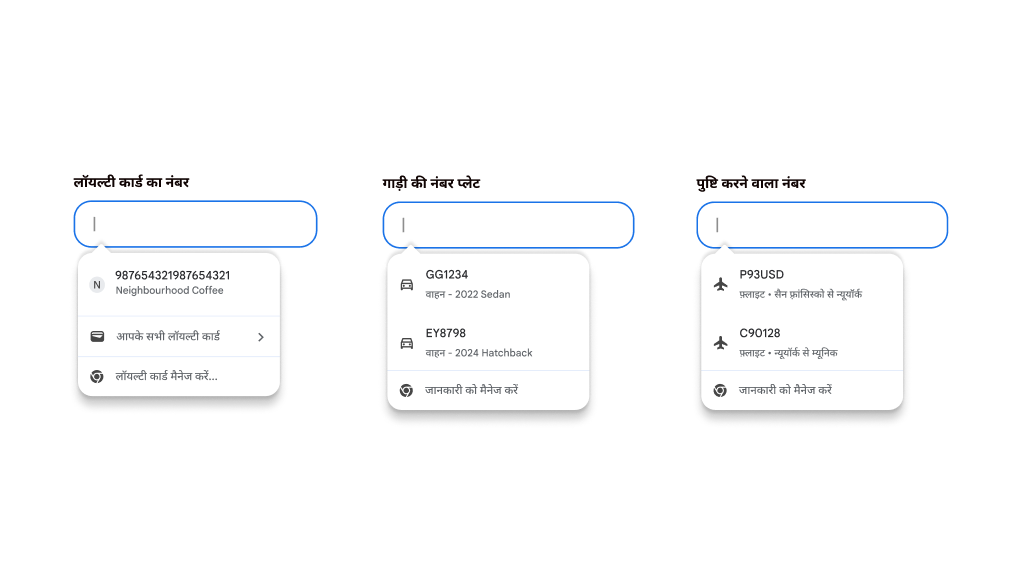
अब जानकारी मैन्युअल तरीके से डालने की ज़रूरत नहीं है! Chrome को अब Google Wallet के साथ इंटिग्रेट किया जा सकता है, ताकि अलग-अलग तरह की जानकारी तेज़ और सुरक्षित तरीके से अपने-आप भर जाए.
- लॉयल्टी कार्ड: बिना प्लास्टिक कार्ड के इनाम पाएं.
- वाहन की जानकारी: बीमा के कोटेशन, पार्किंग की बुकिंग या अपनी कार को ऑनलाइन रजिस्टर करने के लिए फटाफट फ़ॉर्म भरें.
- फ़्लाइट की जानकारी: पुष्टि करने के लिए इस्तेमाल होने वाले नंबर और तारीखें ऑटोमैटिक तरीके से भरने की सुविधा इस्तेमाल करके जल्दी चेक इन करें.
इन सुविधाओं का इस्तेमाल करने के लिए:
- Chrome में साइन इन करें.
- Chrome की सेटिंग > ऑटोमैटिक भरने की सुविधा और पासवर्ड > ऑटोमैटिक भरने की बेहतर सुविधा पर जाएं
- ऑटोमैटिक तरीके से जानकारी भरने की बेहतर सुविधा को चालू करें.
एक ही टैब में दो पेज देखें
स्प्लिट व्यू का इस्तेमाल करके, दो पेजों को एक ही टैब में अगल-बगल रखा जा सकता है. इससे आसानी से विकल्पों की तुलना की जा सकती है, नोट बनाने के दौरान वीडियो देखा जा सकता है, और कई दूसरे काम किए जा सकते हैं.
स्प्लिट व्यू खोलने के लिए, किसी दूसरे टैब को ब्राउज़र विंडो के बाएं या दाएं किनारे पर खींचें और छोड़ें. इसके अलावा, किसी लिंक पर राइट क्लिक करके लिंक को स्प्लिट व्यू में खोलें को चुनें.
अपने टैब ग्रुप कभी भी, कहीं भी ऐक्सेस करें
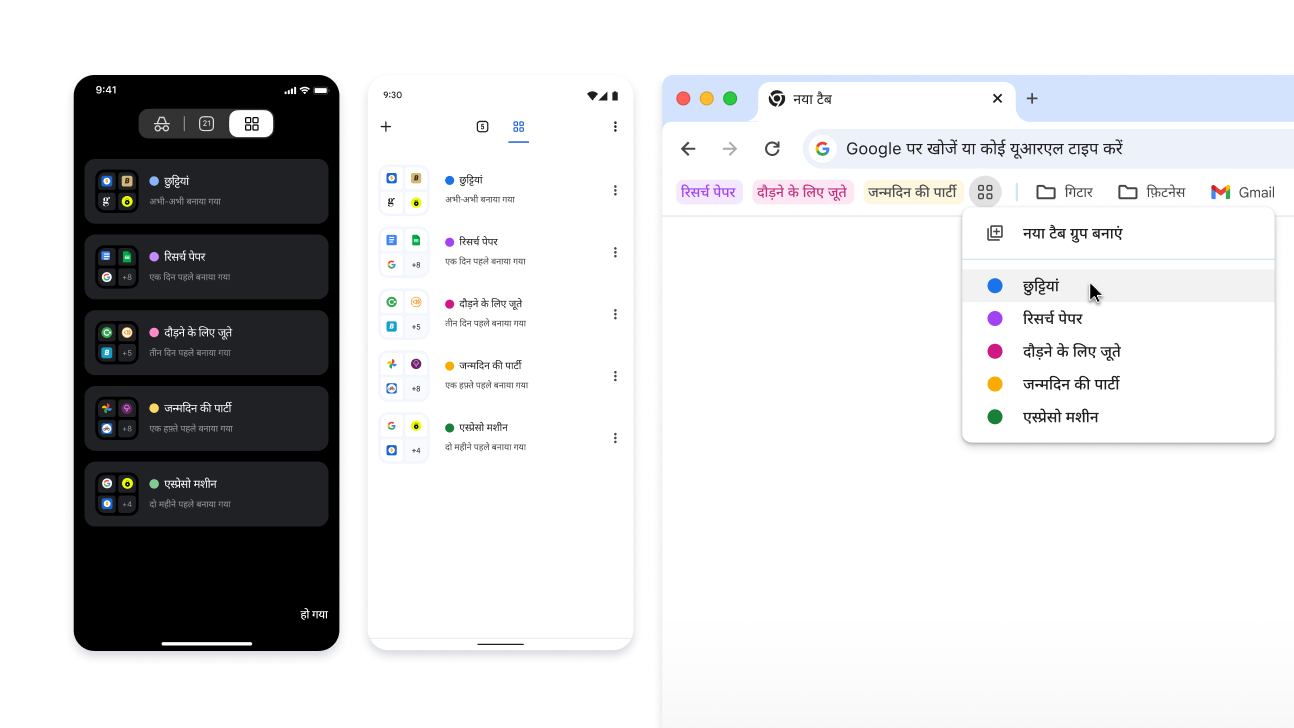
टैब ग्रुप बनाने पर, वह अपने-आप आपके Google खाते में सेव हो जाता है. इससे किसी भी डिवाइस पर साइन इन करके, उन टैब को खोला जा सकता है और अपना काम जारी रखा जा सकता है.
सभी डिवाइसों पर अपने टैब ग्रुप देखने के लिए:
- साइन इन करें और टैब ग्रुप बनाएं. टैब ग्रुप आपके खाते में अपने-आप सेव हो जाएगा.
- किसी अन्य डिवाइस में अपना टैब ग्रुप खोलने के लिए:
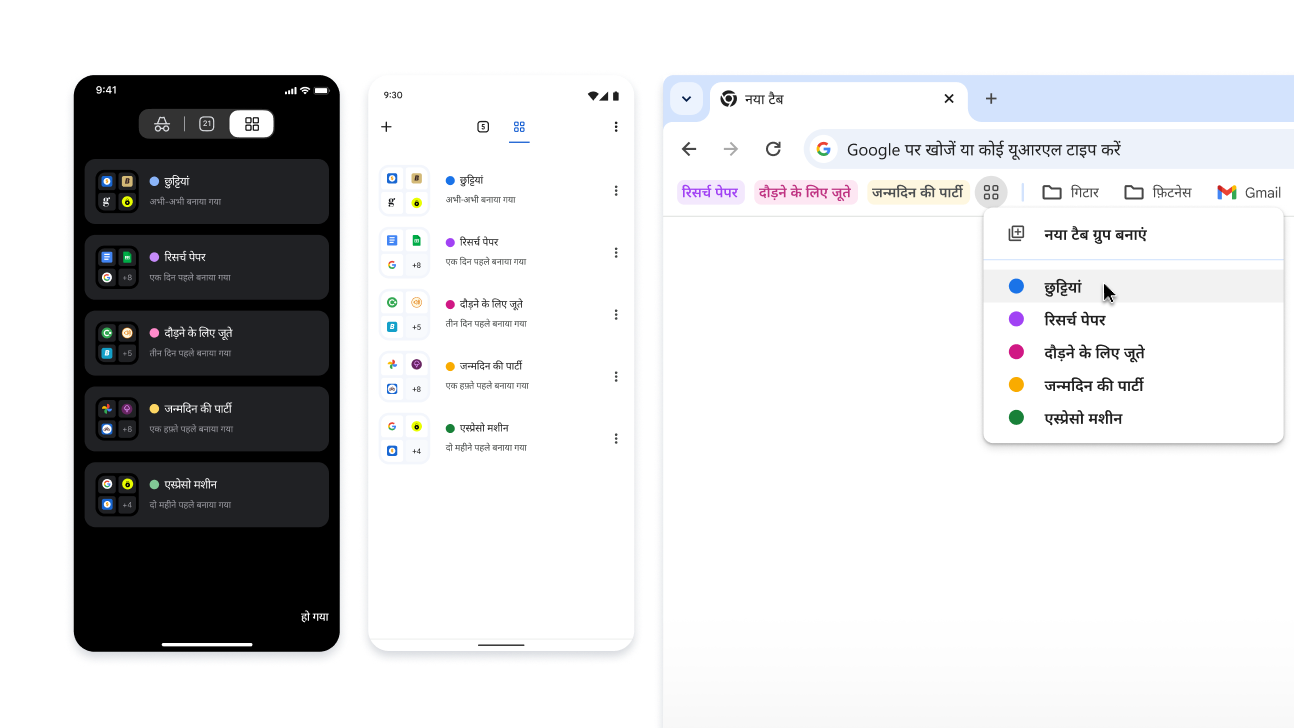
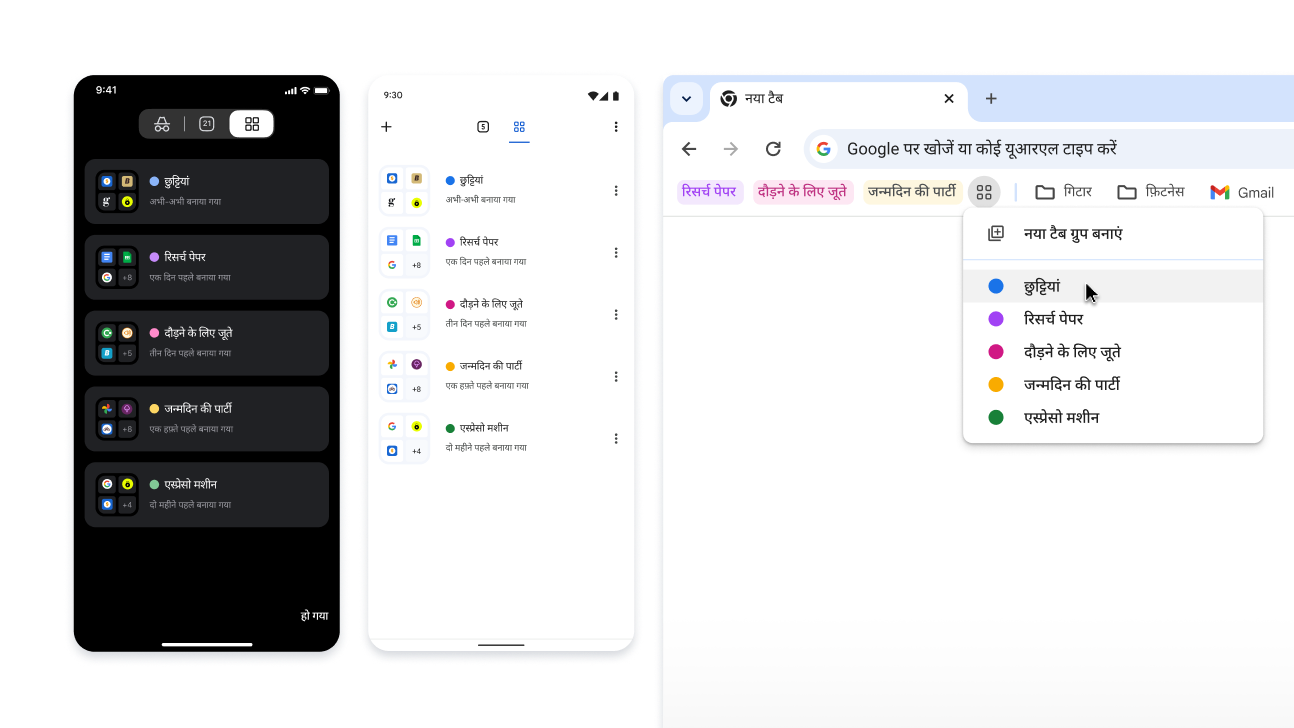
मोबाइल: खुले हुए टैब पर जाएं और टैब ग्रुप वाले सेक्शन पर क्लिक करें .
डेस्कटॉप: Chrome मेन्यू या बुकमार्क बार (अगर खुला हो) में टैब ग्रुप वाले आइकॉन पर क्लिक करें.