أنجِز المزيد من المهام باستخدام Chrome

الفلاتر:
    ملف PDF مفتوح في

    الإنتاجية

    وقِّع ملفات PDF وأضِف التعليقات التوضيحية إليها
    اجعل تجربة المستخدم أفضل في ميزة

    الإنتاجية

    املأ بيانات بطاقات الولاء وتفاصيل الرحلات الجوية ومعلومات المركبات تلقائيًا.
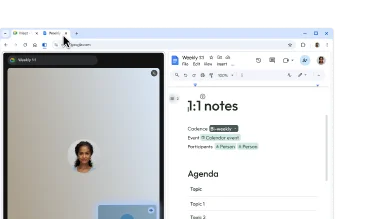
    ينشئ مستخدِم عرضًا مقسَّمًا من خلال سحب علامة تبويب إلى أخرى. ويتيح ذلك له تدوين الملاحظات بسهولة أثناء إجراء مكالمة على Google Meet.

    AI

    عرض صفحتَين في علامة تبويب واحدة

    مجموعات علامات التبويب على أجهزة iOS وAndroid وأجهزة الكمبيوتر المكتبي
    مجموعات علامات التبويب على أجهزة iOS وAndroid وأجهزة الكمبيوتر المكتبي
    مجموعات علامات التبويب على أجهزة iOS وAndroid وأجهزة الكمبيوتر المكتبي

    التخصيص

    استخدِم مجموعات علامات التبويب أثناء التنقّل

    ملف PDF مفتوح في نافذة متصفّح Chrome ويتضمّن وصفة طعام. ويحدّد المستخدم نصًا في ملف PDF.
    ملف PDF مفتوح في نافذة متصفّح Chrome ويتضمّن وصفة طعام. ويحدّد المستخدم نصًا في ملف PDF.
    ملف PDF مفتوح في نافذة متصفّح Chrome ويتضمّن وصفة طعام. ويحدّد المستخدم نصًا في ملف PDF.

    الإنتاجية

    التفاعل مع ملفات PDF الممسوحة ضوئيًا

الإنتاجية

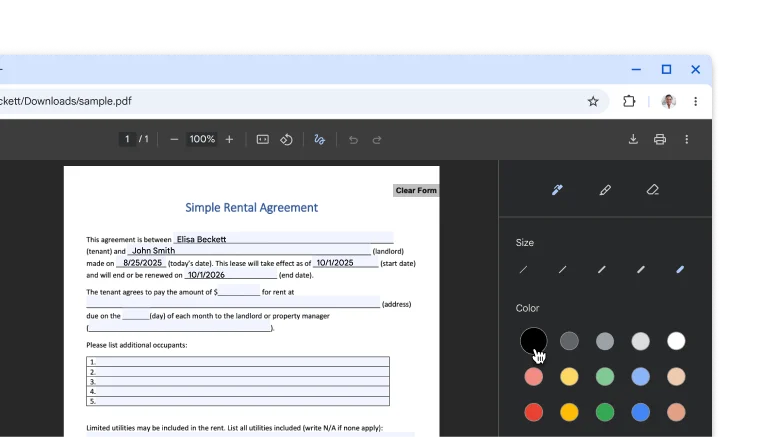
وقِّع ملفات PDF وأضِف التعليقات التوضيحية إليها

وقِّع ملفات PDF بدون تنزيلها أو طباعتها، إذ تتيح لك أداة التعليق التوضيحي رسم توقيعك بخط اليد، وملء النماذج، وتمييز أسطر النص.

  1. افتح ملف PDF وانقر على التعليقات التوضيحية .
  2. اختَر نمط ولون القلم أو قلم التمييز.
  3. اكتب تعليقك التوضيحي أو توقيعك بخط اليد، ثم انقر على حفظ .

نصيحة: لتمييز سطر صغير بسهولة، يمكنك تكبير ملف PDF.

الإنتاجية

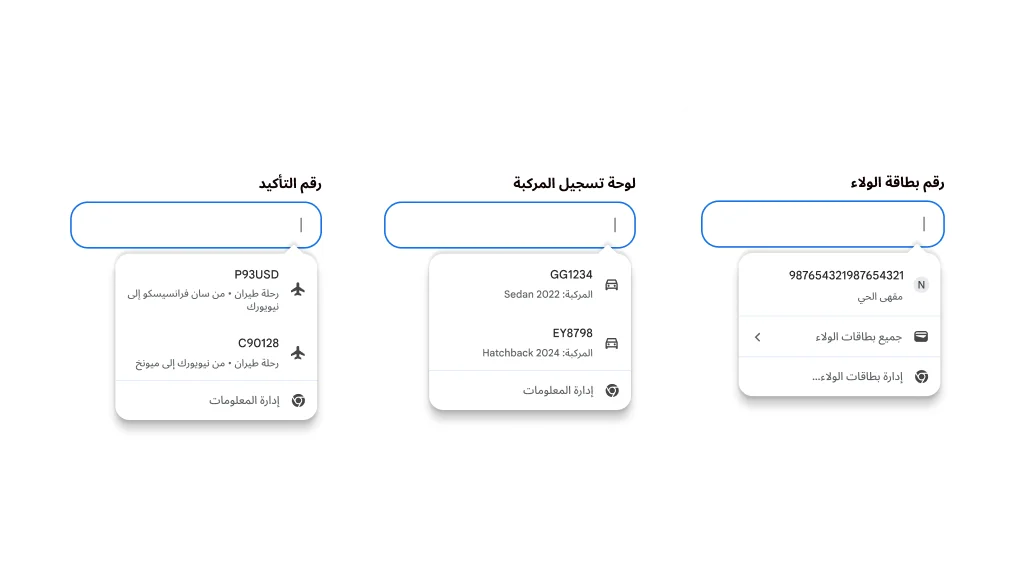
املأ بيانات بطاقات الولاء وتفاصيل الرحلات الجوية ومعلومات المركبات تلقائيًا.
لا داعي للبحث عن التفاصيل بعد الآن. يتكامل Chrome الآن مع "محفظة Google" لملء المزيد من أنواع المعلومات تلقائيًا وبشكل أسرع وأكثر أمانًا.

  • بطاقات الولاء: احصل على مكافآتك من دون استخدام البطاقة المطبوعة.
  • معلومات المركبة: أكمِل ملء النماذج بسرعة للحصول على عروض أسعار التأمين أو حجز مواقف السيارات أو تسجيل سيارتك على الإنترنت.
  • تفاصيل الرحلة: سجِّل الوصول بشكل أسرع من خلال ميزة الملء التلقائي لأرقام التأكيد والتواريخ.

لاستخدام هذه الميزات:

  1. يُرجى تسجيل الدخول إلى Chrome.
  2. انتقِل إلى "إعدادات Chrome" > "الملء التلقائي وكلمات المرور" > "الملء التلقائي المحسَّن"
  3. فعِّل ميزة "الملء التلقائي المحسّن".
اجعل تجربة المستخدم أفضل في ميزة

AI

عرض صفحتَين في علامة تبويب واحدة

تتيح لك ميزة "تقسيم العرض" عرض صفحتَين جنبًا إلى جنب في علامة التبويب نفسها لكي يسهل عليك مقارنة الخيارات ومشاهدة فيديو أثناء تدوين الملاحظات، وغير ذلك.

لفتح نافذة في وضع "تقسيم العرض"، اسحب علامة تبويب أخرى إلى الحافة اليمنى أو اليسرى من نافذة المتصفّح. أو انقر بزر الماوس الأيمن على رابط واختَر فتح الرابط في وضع "تقسيم العرض".

التخصيص

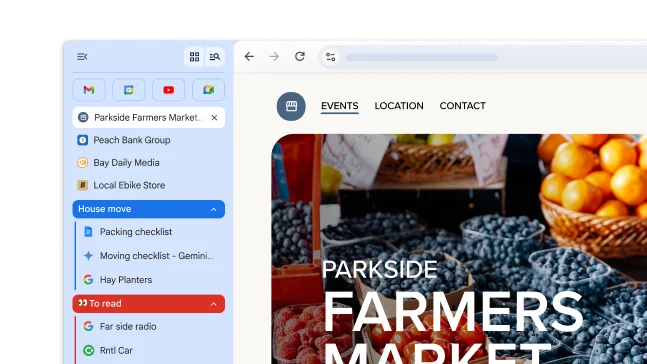
استخدِم مجموعات علامات التبويب أثناء التنقّل

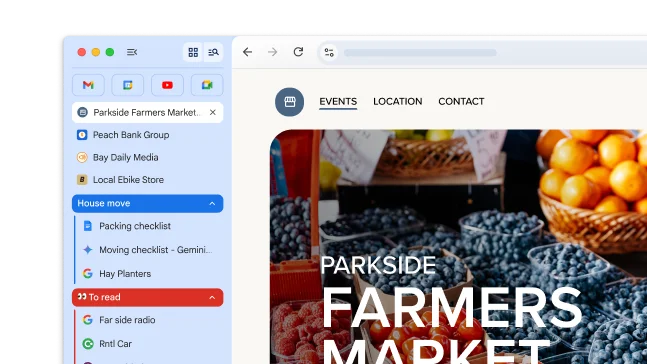
عند إنشاء مجموعة علامات تبويب، يتم حفظها تلقائيًا في حسابك على Google، ما يتيح لك فتح علامات التبويب هذه ومواصلة العمل عليها على أي جهاز تم تسجيل الدخول عليه.

لبدء عرض مجموعات علامات التبويب على أجهزتك:

  1. سجِّل الدخول وأنشِئ مجموعة علامات تبويب. وسيتم تلقائيًا حفظ مجموعة علامات التبويب في حسابك.
  2. لفتح مجموعتك على جهاز مختلف:
    1. الأجهزة الجوّالة: انتقِل إلى علامات التبويب المفتوحة، ثم انقر على قسم "مجموعة علامات التبويب" .

    2. الكمبيوتر المكتبي: انقر على رمز مجموعة علامات التبويب في شريط الإشارات (إذا كان مفتوحًا) أو في قائمة Chrome.

مجموعات علامات التبويب على أجهزة iOS وAndroid وأجهزة الكمبيوتر المكتبي

الإنتاجية

التفاعل مع ملفات PDF الممسوحة ضوئيًا

أصبح بإمكانك الآن البحث عن أي نص أو تحديده أو نسخه في ملفات PDF الممسوحة ضوئيًا في Chrome.

ما عليك سوى فتح ملف PDF من Chrome. وسيتم فتحه تلقائيًا كملف تفاعلي في "عارض PDF في Chrome".

ملف PDF مفتوح في نافذة متصفّح Chrome ويتضمّن وصفة طعام. ويحدّد المستخدم نصًا في ملف PDF.